ISE軟件的使用指南
ISE(Integrated Software Environment)軟件是一款廣泛用于可編程邏輯器件(如FPGA和CPLD)開發的集成開發環境,尤其常見于Xilinx公司的芯片設計流程中。它提供了從設計輸入、綜合、實現到下載的全套工具,幫助工程師高效完成數字電路設計。本文將介紹ISE軟件的基本使用方法,包括安裝、項目創建、設計流程和調試技巧。
一、安裝與配置
ISE軟件的安裝相對簡單。用戶需從Xilinx官網下載適合自己操作系統的版本(如Windows或Linux),并按照安裝向導逐步操作。安裝過程中,建議選擇完整安裝以獲取所有必要組件,如綜合工具XST和仿真工具ISim。安裝完成后,首次啟動時可能需配置許可證文件,確保軟件功能完整。
二、創建新項目
啟動ISE后,第一步是創建新項目。點擊“File”菜單中的“New Project”,輸入項目名稱和存儲路徑。接著,選擇目標設備類型(如FPGA型號)、設計流程(如HDL)和默認語言(如VHDL或Verilog)。完成后,ISE會自動生成項目結構,用戶可通過“Add Source”導入現有設計文件或創建新文件。
三、設計輸入與綜合
ISE支持多種設計輸入方式,包括HDL代碼編輯、原理圖繪制和IP核集成。在代碼編輯器中編寫VHDL或Verilog代碼后,使用“Synthesize”工具進行綜合,將高級代碼轉換為門級網表。綜合過程中,ISE會檢查語法錯誤和邏輯問題,用戶可通過日志窗口查看警告和錯誤信息,及時修正。
四、實現與布局布線
綜合完成后,進入實現階段。點擊“Implement Design”工具,ISE會執行翻譯、映射和布局布線操作,將網表適配到具體硬件。用戶可在此階段設置約束文件(如時鐘頻率和引腳分配),以優化性能。實現后,ISE會生成報告,顯示時序分析和資源利用率,幫助用戶評估設計質量。
五、仿真與調試
在設計過程中,仿真至關重要。ISE內置ISim仿真工具,用戶可創建測試平臺文件,模擬設計行為。通過“Simulate Behavioral Model”運行仿真,觀察波形圖以驗證功能。如果發現問題,可使用調試工具如ChipScope進行在線調試,實時監控信號。
六、生成比特流與下載
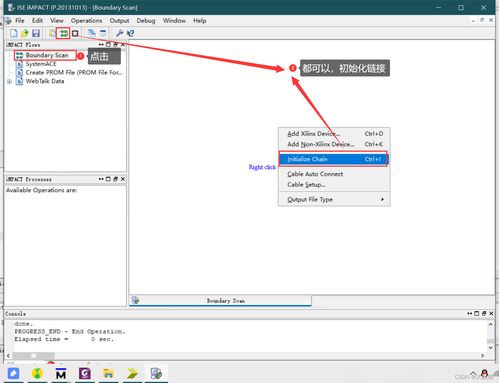
設計驗證無誤后,生成比特流文件。點擊“Generate Programming File”,ISE會創建用于配置FPGA的.bit文件。通過JTAG或專用電纜將文件下載到目標設備,完成整個開發流程。
ISE軟件作為經典的FPGA開發工具,以其強大的功能和直觀的界面,降低了數字設計的門檻。掌握其基本使用流程,包括安裝、設計、仿真和下載,是硬件工程師的必備技能。建議初學者多練習示例項目,并參考官方文檔以深入理解高級功能。
如若轉載,請注明出處:http://www.hotjoke.cn/product/222.html
更新時間:2026-01-09 18:30:00